ChatGPT Web制作は、デザイン案の整理からコーディング、JavaScript、WordPress、文章作成まで幅広く使えます。ただし生成された内容をそのまま公開するのではなく、目的や制約を伝えたうえでたたき台を作り、人が確認・修正する使い方が現実的です。
この記事では、Web制作の現場で実際に使われている方法を用途別に紹介します。これからChatGPTを制作に取り入れたいWebデザイナー、WordPress制作者、フリーランス、社内Web担当者、アフィリエイトを始めたい人に向けて、進め方と注意点をまとめました。
ChatGPT Web制作の結論:作業のたたき台と確認に使う
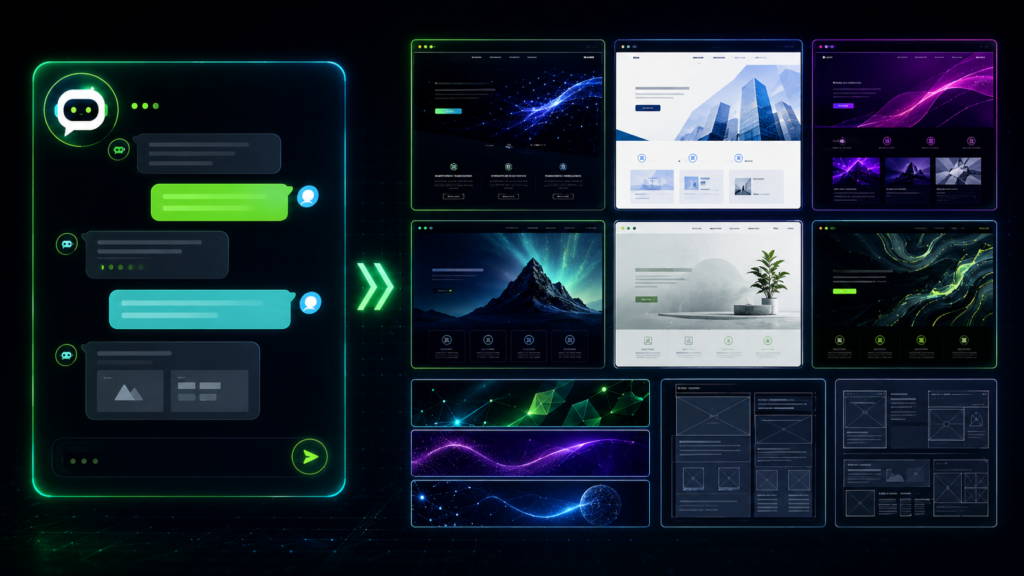
ChatGPTをWeb制作で使うときは、完成品を一度に作らせるより、作業を小さく分けて依頼するのが基本です。最初に要件を整理し、次に構成案を作り、その後にコードや文章を生成させる、という順番が扱いやすいでしょう。
なぜこの分け方が有効かというと、ChatGPTの一番の強みは「完成品の精度」ではなく「0から1を作るスピード」にあるからです。デザインなら、頭の中でゼロから複数の方向性を考えるのは時間がかかりますが、ChatGPTに壁打ち相手になってもらえば、たたき台となる案を何パターンも一気に出せます。そこから初速が大きく変わってくるのが実感しやすいところです。
例えば次のような作業で効果が感じやすいです。
次の仕様でHTMLとCSSのたたき台を作ってください。
・セマンティックなHTMLを使用
・見出しの階層を適切にする
・スマートフォンでは1カラム、画面幅768px以上で2カラム
・クラス名はBEMに近い命名にする
・外部ライブラリは使わない
コードと、実装上の注意点を分けて出してください。
期待する動作:ボタンを押すと該当パネルだけ開く
実際の動作:すべてのパネルが開く
エラー:コンソールに表示なし
次のコードを確認し、原因、修正案、確認手順の順に説明してください。
アクセシビリティ上の注意点も挙げてください。WordPressで「news」というカスタム投稿タイプの一覧を作ります。
要件:
・一覧ページはページネーション付き
・公開日、タイトル、アイキャッチ画像を表示
・アイキャッチ画像がない場合の代替表示を用意
・管理画面から更新しやすい構成
使用中のテーマ構成を前提に、必要なファイルと役割を説明してください。
WordPressのバージョンや環境に依存する点は分けてください。採用サイトのトップページについて、異なるデザイン方針を3案出してください。
対象は20代から30代の求職者です。
各案について、配色、余白、写真の使い方、ファーストビュー、注意点を説明してください。
派手すぎず、企業の信頼感が伝わることを重視します。対象読者は、WordPressで店舗サイトを運営する担当者です。
検索意図を「初めてバックアップする方法」と仮定し、
初心者が実行しやすい見出し構成を作ってください。
製品名、料金、仕様など変わりやすい情報は断定せず、確認箇所として示してください。このように、対象者や自分の立場、あるいははずせない具体的な仕様など、分かっている事を細かく書けば書くほど精度があがります。
もちろん、予約システムを作りたいけどそういうプラグイン作れる?から始めて、相談しながら完成に近づけるという方法も可能です。
デザイン案は「そのまま採用」ではなく発想の起点として使う

ChatGPTが出してくるデザイン案は、配色や構成のアイデアとしては優秀ですが、そのまま実装して公開できる完成度かというと、まだ物足りない場合がほとんどです。
余白の取り方や写真の選定、細かなあしらいは、人の目で調整する前提で使うのが現実的です。
ただし、ここで重要なのは「完成度」ではなく「初速」です。
デザイナーが一人でゼロから3案考えようとすると、方向性を練るだけでかなりの時間がかかります。
ChatGPTに条件を渡して複数案を出させれば、選ぶ・組み合わせる・却下するという作業から始められるので、着手までのスピードが大きく変わってきます。
バナーやパーツ単位では使い分けが必要
バナーのような単発の制作物は、案件によって扱い方が分かれます。
訴求内容がシンプルで、レイアウトのパターンもある程度決まっているものなら、ChatGPT(画像生成と組み合わせた場合を含む)が出したものをほぼそのまま使えることもあります。
一方で、「文字の大きさをあと2px調整したい」「配色のトーンだけ微妙に変えたい」といった細かい試行錯誤をしたい場合は、手動で触ったほうが結果的に早いことが多いです。
ChatGPTに毎回言葉で微調整を依頼するより、PhotoshopやFigmaで直接動かしながら確認するほうが、感覚的な調整には向いています。
- ラフ案・方向性出しChatGPTで複数パターンを一気に出し、比較検討の材料にする
- 定型的なバナー構成が決まっていればそのまま採用できる場合もある
- 微調整が必要な仕上げ手動での操作のほうが速く、感覚に合わせやすい
ChatGPTで方向性を出し、Figmaで細部を仕上げる流れを身につけたい場合は、実際に手を動かしながら学べる入門書を1冊併用すると理解しやすくなります。
コーディングは「大枠を手動、パーツをAI」が最速ルート

コーディングにおいても、すべてをChatGPTに任せることは技術的には可能です。
ただ、実務では大枠の設計を先に人が決めて、そのあとパーツ単位でChatGPTに作らせて組み込んでいく進め方が、速度と保守性のバランスが良いと感じられます。
理由は単純で、全体をまるごと生成させると、あとから改修するときに「なぜこの構造になっているのか」を把握し直す手間が発生しやすいからです。
ディレクトリ構成やCSS設計の方針、コンポーネントの粒度といった土台の部分は、最初に人が決めておいたほうが、後々の手直しがスムーズになります。
- 骨格を先に決めるページ構成、セクション分け、CSS設計のルール(BEMなど)を自分で決めておく
- パーツ単位で依頼するアコーディオン、タブ、カードレイアウトなど、機能や見た目が独立した部品ごとにコードを作らせる
- 組み込んで動作確認するできあがったパーツを骨格に差し込み、表示崩れや挙動のズレがないか確認する
- 命名や記述を揃える生成されたコードのクラス名やインデントを、既存のルールに合わせて統一する
すべてを一括生成してもらう方法は、プロトタイプの検証や、使い捨てに近いランディングページなど、あとからの改修をあまり想定しない案件では十分に有効です。
案件の性質によって、どちらのやり方を選ぶかを判断すると良さそうです。
ChatGPTをコーディングに使う場合でも、HTML/CSSの基本構造を理解していると、生成されたコードの良し悪しを判断しやすくなります。

ゼロからはじめてプロになる HTML/CSS&伝わるWebデザイン
価格・在庫をAmazonで確認
この商品リンクにはアフィリエイトリンクを使用しています。気になる商品があれば、こちらからご購入いただけるとサイト運営の励みになります。
WordPressは「地味に時間がかかる作業」を任せると効果が大きい
WordPress制作で特にChatGPTの恩恵を感じやすいのは、派手な機能ではなく、地味だけれど毎回それなりに時間を取られる部分です。
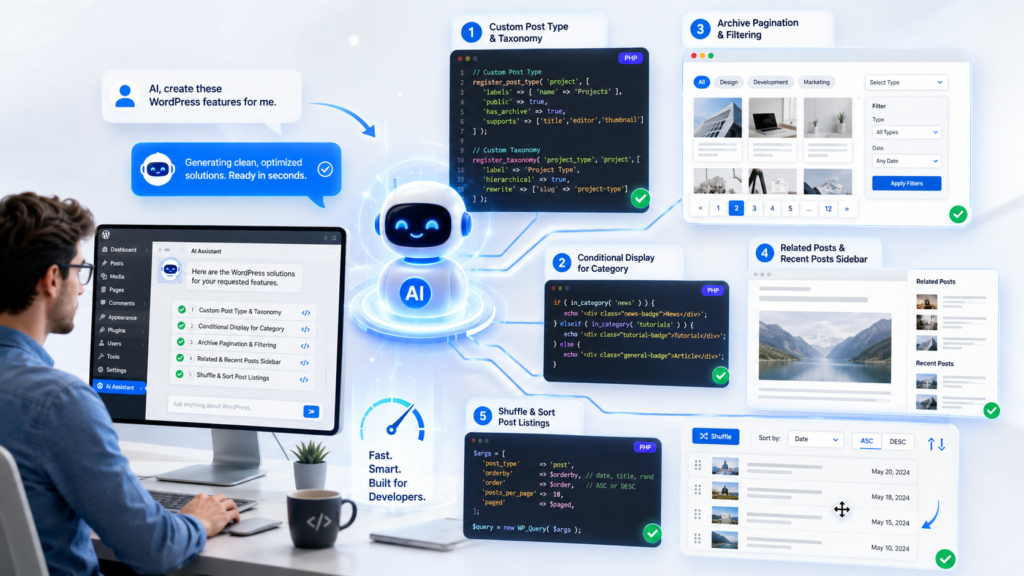
カスタム投稿タイプの出し分け、タクソノミーごとの条件分岐、アーカイブページのループ処理などは、書き方自体はパターン化されているのに、毎回コードを思い出しながら書く必要がある作業です。
こうした処理は、要件を具体的に伝えればChatGPTがひな形をすぐに出してくれます。
ゼロから書くよりも、生成されたコードを自分の環境に合わせて調整するほうが早く済むケースが多いです。
- カスタム投稿タイプ・カスタムタクソノミーの登録コード
- 特定のカテゴリーだけ表示を切り替える条件分岐
- アーカイブページでのページネーションや絞り込み表示
- 関連記事や新着記事をサイドバーに出す処理
- 投稿一覧をシャッフルしたり並び替えたりする表示
「こんなプラグインないかな」より先に聞いてみる
やりたいことがあると、まずプラグインを探しに行く、という進め方は多くの人がやってきたと思います。
ですが、目的がシンプルな出力や条件分岐であれば、プラグインを探し回るよりも「こういう出力をfunctions.phpやテンプレートファイルで実現したい」とChatGPTに相談したほうが早く解決することがよくあります。
プラグインに頼ると、管理画面が増えて重くなったり、更新が止まって将来的に不具合の原因になったりするリスクもあります。小さな出力や条件分岐であれば、コードで直接実装したほうがサイト全体の見通しが良くなる場合も多いです。
WordPressで、特定のタクソノミーターム(例:"campaign")が
付いている投稿だけ、アーカイブページの先頭に固定表示したいです。
・通常の投稿とはループを分ける
・重複して表示されないようにする
・パフォーマンスへの影響が少ない書き方を優先する
実装コードと、注意すべき点を分けて教えてください。このように、目的と制約を具体的に伝えるほど、実務にそのまま使えるコードに近づきます。
出てきたコードをそのまま貼るのではなく、自分のテーマ構成や既存のfunctions.phpとの整合性は必ず確認してから組み込むようにしましょう。
ChatGPTにWordPressコードを書かせる場合でも、テーマ構造やテンプレート階層などWordPress側の仕組みを理解しているほど、指示も修正も正確になります。実務で使うなら、基礎を手元で確認できる資料があると便利です。
![[改訂版] WordPress 仕事の現場でサッと使える!デザイン教科書](https://aiweb-lab.net/wp/wp-content/uploads/2026/08/c2a79f6d-8d3b-4fa5-b5dc-7111a8f3e73f-300x300.webp)
[改訂版] WordPress 仕事の現場でサッと使える!デザイン教科書
価格・在庫をAmazonで確認
この商品リンクにはアフィリエイトリンクを使用しています。気になる商品があれば、こちらからご購入いただけるとサイト運営の励みになります。
デザイン案を「初速の道具」として使うときの具体的な流れ
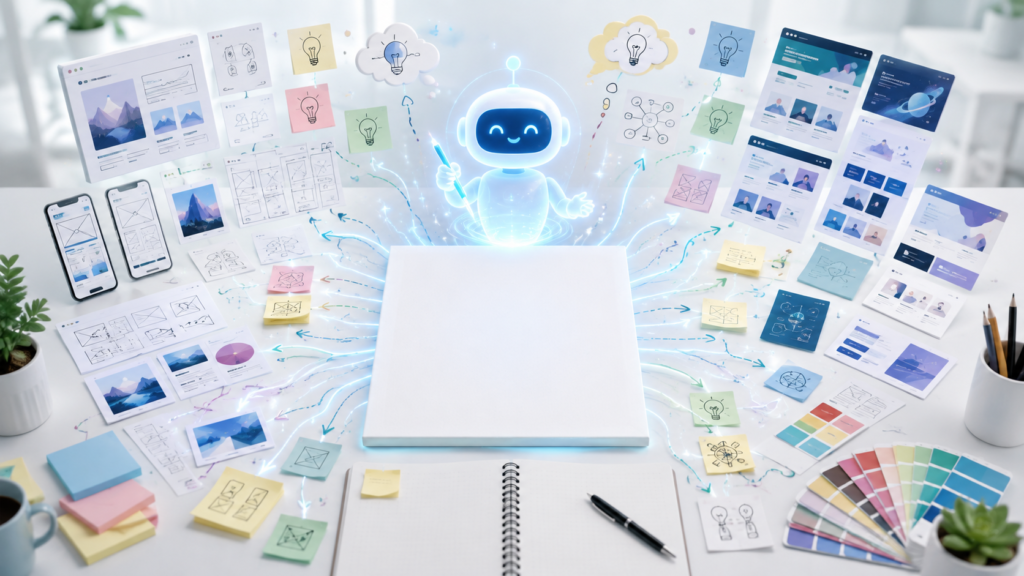
ChatGPTでデザインの叩き台を作るときは、いきなり「かっこいいデザイン案をください」と頼んでも、抽象的な返答になりがちです。
条件を細かく渡すほど、実務で使える方向性に近づきます。
- ターゲットと目的を言語化する誰が見て、どんな行動をしてほしいのかを先に伝える。年齢層や業種、閲覧デバイスの傾向も添えると精度が上がる
- NG条件を伝える「派手すぎない」「競合と似た配色は避けたい」など、避けたい方向性も具体的に伝えると無駄な案が減る
- 案ごとに理由を出させる配色や余白の意図まで説明させると、あとで採用・却下の判断がしやすくなる
- 気に入った要素だけ拾う一案をまるごと採用するのではなく、A案の配色とB案のレイアウトを組み合わせるといった使い方も有効
この進め方の良いところは、デザイナーが「白紙から考える時間」をほぼゼロにできる点です。
たたき台を見ながら「これは違う」「これに近い」と判断していくほうが、人は早く決断できます。
ゼロから考えるより、選択肢を評価するほうが脳の負担が少ないというのは、デザイン以外の作業にも共通する感覚です。
よくある失敗パターン
ChatGPT任せのデザイン運用でつまずきやすいのは、生成された案をクライアントにそのまま見せてしまうケースです。あくまで方向性の確認材料であることを伝えないと、「思っていたクオリティと違う」という食い違いが起きやすくなります。社内検討用の叩き台と、対外的に見せる完成案は、明確に分けて扱うようにしましょう。
コーディング依頼で失敗しないための注意点
パーツ単位でコードを作らせる方法は速い反面、いくつか注意しておきたい点もあります。
あらかじめ押さえておくと、後々の手戻りをかなり減らせます。
- 既存のCSS設計ルール(BEM、命名規則など)を毎回プロンプトに含めているか
- 使用しているCSSフレームワークやビルドツール(Sass、Tailwindなど)を伝えているか
- ブラウザの対応範囲(古いSafariやIEなど)を指定しているか
- アクセシビリティの要件(フォーカス制御、aria属性など)を含めているか
- 生成されたJavaScriptが既存のイベント処理と競合しないか確認しているか
特にJavaScriptまわりは、既存のコードとの依存関係を伝えずに依頼すると、動きはするけれど他の処理と競合するコードが出てくることがあります。「このページには他にどんなスクリプトが動いているか」を一言添えるだけでも、修正の手間がかなり減ります。
WordPressでの相談内容をもう少し広げてみる
先に触れたカスタム投稿やアーカイブの出し分け以外にも、ChatGPTに相談すると効率が上がりやすい場面があります。地味だけれど毎回悩みがちな部分を、いくつか挙げてみます。
| 作業内容 | 従来のやり方 | ChatGPT活用のメリット |
|---|---|---|
| 管理画面のカスタムフィールド追加 | プラグイン導入や手動コーディング | 必要な項目だけを最小限のコードで実装できる |
| 特定条件での表示切り替え | 条件分岐を都度ゼロから記述 | 条件のパターンを伝えるだけでひな形が出る |
| 投稿データのCSV出力 | 専用プラグインを探して設定 | 要件に合わせた軽量なスクリプトを用意できる |
| 管理画面のUI微調整 | 該当フックを都度調査 | 目的のフック名や実装例をすぐに提示してもらえる |
プラグインを探す時間は意外とばかにならないものです。
目的に対してオーバースペックなプラグインを入れてしまい、後から機能を絞りきれずサイトが重くなる、という失敗もよく聞きます。小さな要件であれば、まずChatGPTに実装方法を聞いてみて、コード量や難易度を見てから「プラグインにするか、直接実装するか」を判断する流れのほうが、無駄が少なく済みます。
もちろん、決済処理や会員管理のようにセキュリティ要件が高い機能まで自作するのはリスクが大きいので、そこは実績のあるプラグインに任せるという判断も必要です。
地味な出力・条件分岐は自分で実装し、責任の重い機能は既存の仕組みに頼る、という線引きを持っておくと、判断に迷いにくくなります。


READER SIGNALS
コメントを残す
記事を読んだ感想、実際に試した結果、補足情報や疑問点を気軽に共有してください。