結論から言うと、ChatGPTはWEBデザインの構想段階からコード実装の初稿づくりまでは十分に使えます。
ただし、ブランドの世界観に合わせた微調整や、実際のブラウザ・端末での表示確認、アクセシビリティの最終チェックといった部分は、やはり人の目と手が必要です。
なぜそう言えるかというと、ChatGPTは大量のデザインパターンやコードのお手本を学習しているため、構図やレイアウトの提案、HTML・CSSの叩き台を作るのは得意分野だからです。
一方で、実際のブラウザでの見え方や、企業ロゴ・写真素材との相性といった「現物合わせ」の作業は、テキストベースのやり取りだけでは判断しきれません。
2026年版として改めて整理すると、ChatGPTはデザインの叩き台を作る相棒として使うのが最も相性が良く、最終的な仕上げや検証は人間が担当する、という役割分担がしっくりきます。
この記事で分かること
- ChatGPTでWEBデザインを進める際の具体的な手順
- デザイン案出しからコード生成まで、どこまで任せられるか
- レスポンシブ対応やアクセシビリティ面での限界
- 実務で使う際の注意点と失敗しやすいポイント
- 他のデザインツールとの役割分担の考え方
ChatGPTでWEBデザインを始める最初の一歩
まずは、ChatGPTに「どんなサイトを作りたいか」を言葉で伝えるところから始めてみましょう。
ターゲット層、業種、参考にしたい雰囲気(シンプル、かわいい、高級感があるなど)を伝えるだけで、レイアウト案や配色案がいくつか返ってきます。
いきなり完成形を求めるのではなく、まずはラフな方向性を複数出してもらい、そこから絞り込んでいくのがコツです。たとえば「トップページの構成を3パターン提案してください」といった聞き方をすると、比較検討がしやすくなります。
方向性が固まったら、具体的なセクション構成(ヘッダー、ヒーローエリア、サービス紹介、実績、フォームなど)をリストアップしてもらいましょう。
それぞれの役割や配置の意図まで説明してもらうと、後の作業がぐっとスムーズになります。
最初から完璧な指示を出そうとせず、ざっくりした要望を伝えてから対話を重ねて精度を上げていく進め方が、結果的に早く理想に近づきます。
デザイン案の提案はどこまで信頼できる?
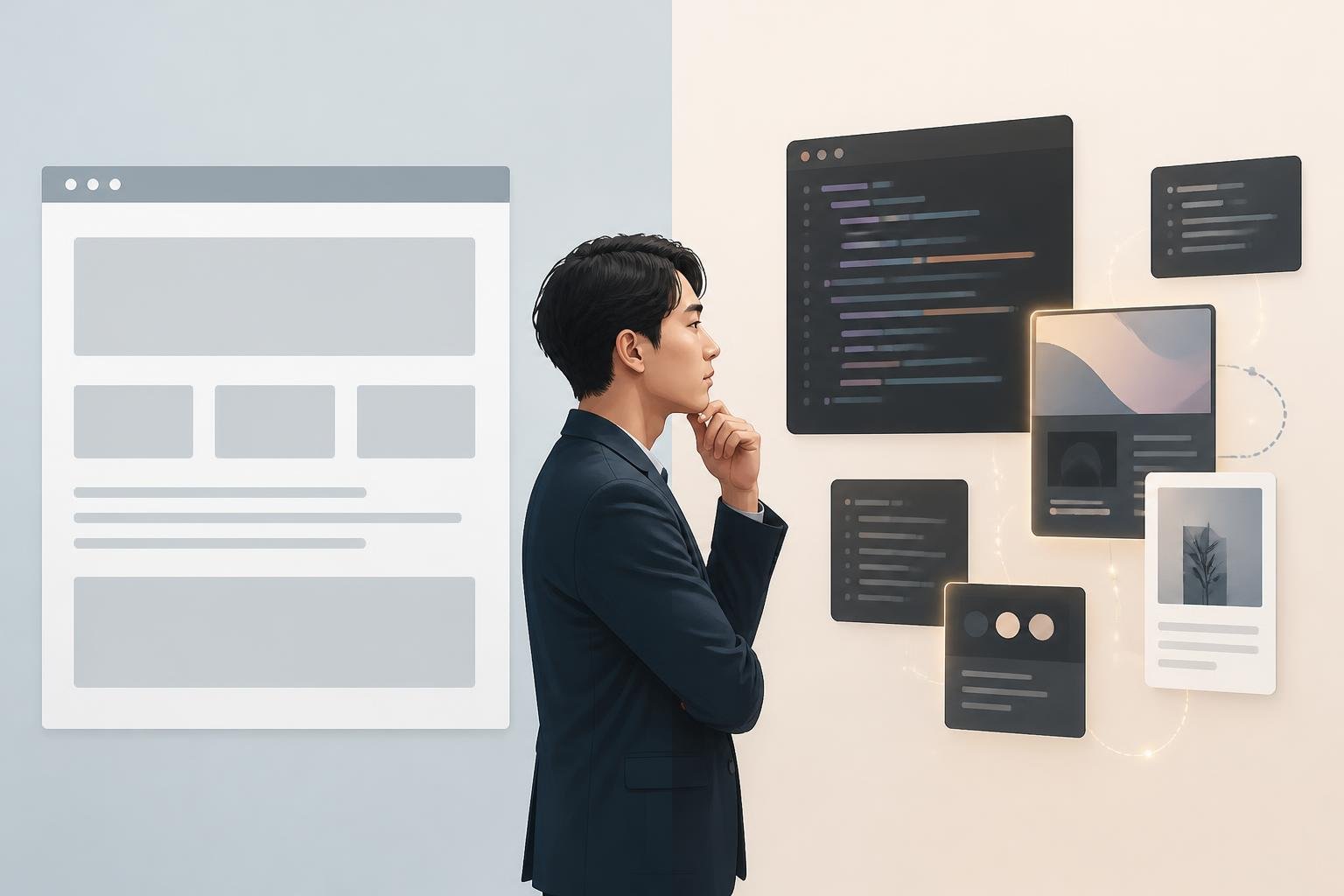
ChatGPTが出してくるデザイン案は、あくまで「よくあるパターンの組み合わせ」です。
奇抜さや独自性を強く求めるより、業界標準に沿った安定感のある構成を求める場面で力を発揮します。
たとえば、ECサイトのトップページ構成や、コーポレートサイトのよくあるナビゲーション設計などは、過去の膨大な事例を踏まえた無難な提案が得意です。
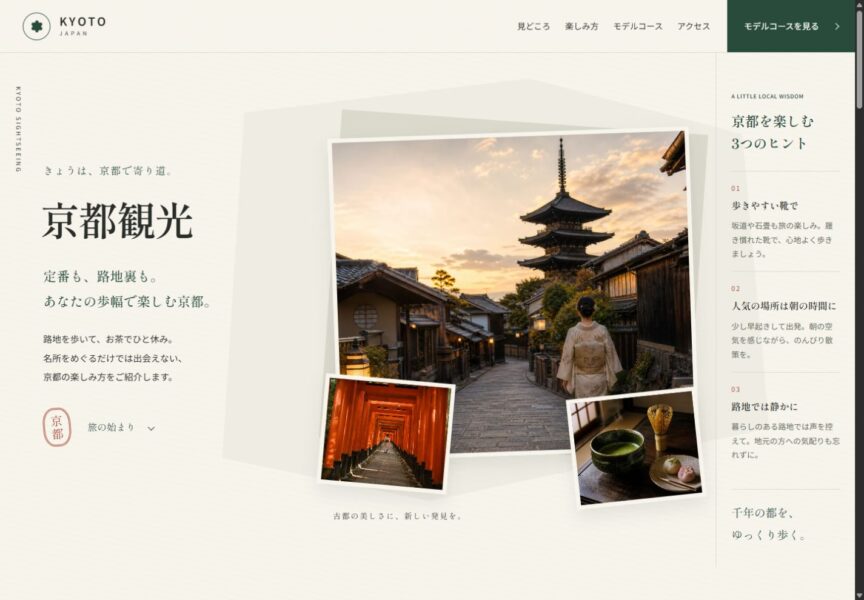
逆に、競合と差別化する尖ったビジュアルコンセプトを一から生み出すのは、正直なところ苦手な領域といえます。
色の組み合わせについても、配色理論に基づいた無難な提案はできますが、ブランドカラーとの微妙な相性や、実際の写真素材との馴染み具合までは不得意なように思います。
提案されたカラーコードは、必ず実際のモックアップに当てはめて目視確認する工程を挟んでおきましょう。
| 依頼内容 | ChatGPTの得意度 | 補足 |
|---|---|---|
| 一般的なレイアウト構成の提案 | 高い | 業種別の定番パターンを幅広くカバー |
| 独自性の強いビジュアルコンセプト | 低い | 抽象的な指示では平凡な案になりやすい |
| 配色案の提示 | 中程度 | 理論は正しいが実物確認が必須 |
| ワイヤーフレームのテキスト説明 | 高い | 構成の言語化がしやすく共有にも便利 |
HTML・CSSのコード生成で任せられる範囲
コード生成については、ChatGPTのWEBデザインはどこまで使えるか2026年版というテーマの中でも、実務での活用度が特に高い分野です。基本的なHTML構造やCSSのスタイリングは、指示さえ明確であればかなり実用的なコードを返してくれます。
具体的には、ヘッダーとフッターの基本レイアウト、カード型のコンテンツ表示、シンプルなボタンやフォームのスタイリングといった、パターン化しやすい部品の実装が得意です。
「flexboxを使って横並びのカードレイアウトを作って」といった具体的な指示を出すと、すぐに動くコードが返ってきます。
一方で、複雑なアニメーションの微調整や、複数ブラウザでの表示差異を吸収する細かいハックについては、生成されたコードをそのまま使うのは避けたいところです。
避けたいというよりも、数値を微調整するような指示なら手作業の方が圧倒的に速いです。
実際に表示確認をしながら手直しする前提で扱うと良いかと思います。
生成されたコードには、古い書き方や非推奨のプロパティが混ざることがあります。
実装前に、最新のブラウザ対応状況を確認する習慣をつけておきましょう。
ChatGPTでコードを書く場合でも、HTML/CSSの基本を理解していると「AIのコードがおかしい」と気づきやすくなります。手元にリファレンスを1冊置いておくのもおすすめです。
1冊ですべて身につくHTML u0026 CSSとWebデザイン入門講座 第2版
価格・在庫をAmazonで確認
この商品リンクにはアフィリエイトリンクを使用しています。気になる商品があれば、こちらからご購入いただけるとサイト運営の励みになります。
レスポンシブ対応とアクセシビリティの限界
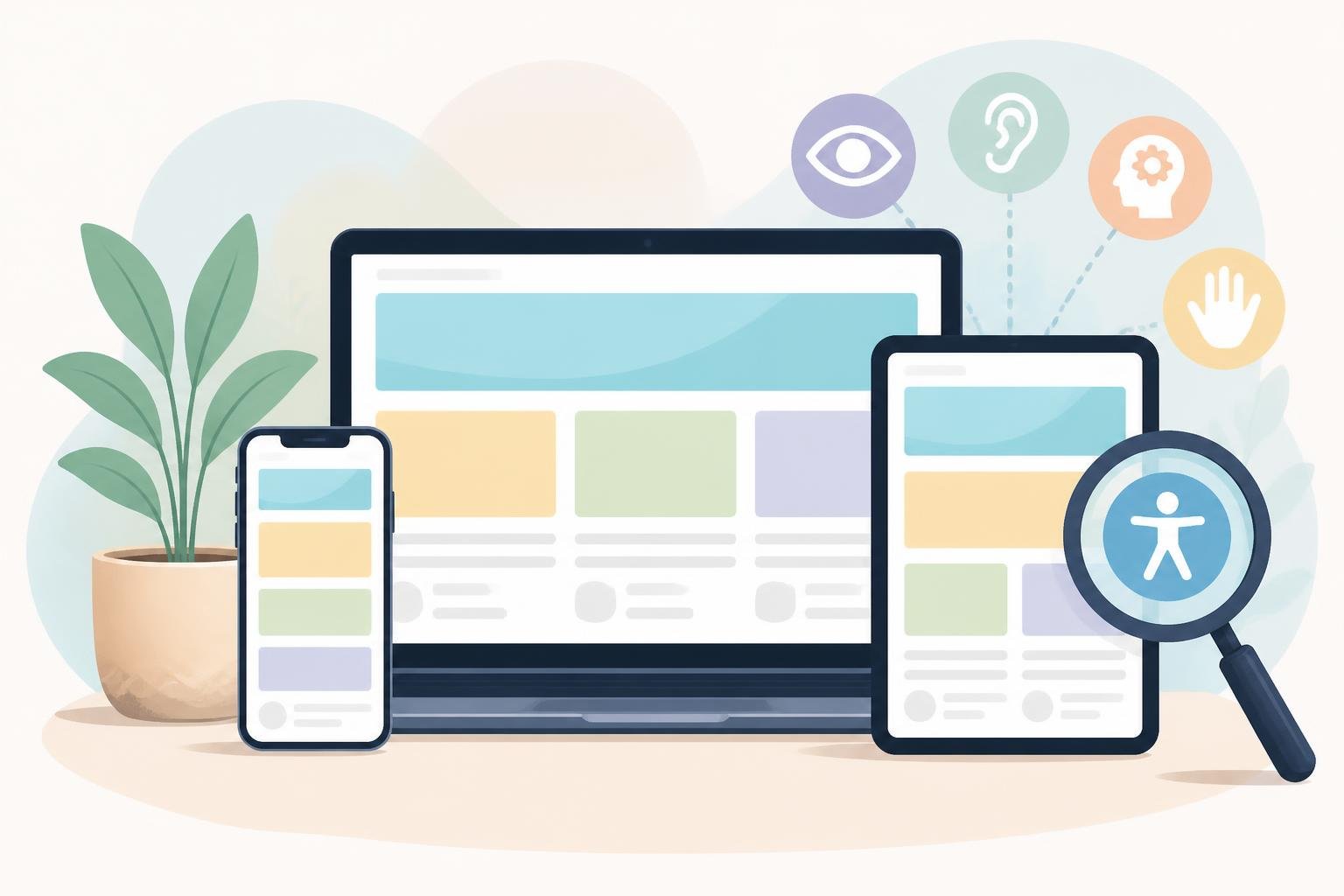
レスポンシブデザインについては、メディアクエリの基本形やブレークポイントの考え方をChatGPTに説明してもらうことができます。ただし、実際に複数の端末サイズで崩れなく表示されるかどうかは、コードを書いただけでは分かりません。
ここは実機やブラウザの検証ツールでの確認が不可欠な部分です。ChatGPTが提案したコードをベースに実装したら、必ずスマートフォン、タブレット、PCそれぞれの表示崩れをチェックする工程を組み込んでおきましょう。
アクセシビリティに関しても同様です。altテキストの付け方やARIA属性の基本的な使い方は説明してくれますが、実際のスクリーンリーダーでの読み上げ確認や、色のコントラスト比が本当に基準を満たしているかの実測は、専用ツールでの検証が必要になります。
2026年版としてWEBデザインの現場を見渡すと、AIが生成したコードをそのまま公開するのではなく、アクセシビリティチェックツールを通す工程が標準になりつつあります。
この工程を省略すると、後々修正コストが膨らむ失敗につながりやすいので気をつけましょう。
アクセシビリティはAIにチェックさせるだけでは理解しづらい部分もあります。
Web制作で長く使える知識なので、一度体系的に学んでおくとAIの回答を判断する基準にもなります。
価格・在庫をAmazonで確認
この商品リンクにはアフィリエイトリンクを使用しています。気になる商品があれば、こちらからご購入いただけるとサイト運営の励みになります。
実務で使う際の具体的な手順とワークフロー
ここからは、実際の制作フローの中にChatGPTをどう組み込むか、具体的な手順例を紹介します。
- 要件整理:ターゲット、目的、参考サイトの雰囲気をChatGPTに伝える
- 構成案の生成:セクション構成やワイヤーフレームの言語化を依頼する
- デザインカンプ作成:デザインツール(Figmaなど)で人が仕上げる
- コード実装:HTML・CSSの叩き台をChatGPTに生成させる
- 表示確認:複数端末・ブラウザで動作と見た目をチェックする
- アクセシビリティ確認:専用ツールでコントラストや読み上げを検証する
- 最終調整:ブランドの世界観に合わせて細部を人が微調整する
この流れで進めると、企画からコーディングまでの初速を大きく上げつつ、品質面での抜け漏れも防ぎやすくなります。特にステップ4のコード生成は時間短縮効果が大きい一方、ステップ5と6を省略すると公開後にトラブルが出やすいため、意識して工程に組み込んでおきましょう。
チームで制作している場合は、ChatGPTが出した構成案や生成コードを一度ドキュメント化してから共有すると、後工程の担当者が意図を理解しやすくなります。
失敗しやすいパターンと避け方
ChatGPTをWEBデザインに使う際、よくある失敗パターンをいくつか整理しておきます。
- 抽象的な指示だけで丸投げし、平凡なデザインになってしまう
- 生成されたコードを検証せずそのまま本番環境に反映してしまう
- ブランドガイドラインを共有せずに配色やフォントを決めてしまう
- レスポンシブ確認を省略し、公開後にスマホ表示が崩れて発覚する
- 著作権やライセンス面の確認を怠り、参考にした既存サイトに寄せすぎてしまう
これらを避けるには、依頼の際にできるだけ具体的な条件(ターゲット、業種、既存ブランドカラー、参考サイトのURLや特徴など)を伝えることが大切です。
条件が具体的であるほど、返ってくる提案の精度も上がっていきます。
「とりあえず作って」ではなく、「30代女性向けの美容サロン、落ち着いた雰囲気、ブランドカラーはベージュ系」のように条件を絞り込むと、使える提案が返ってきやすくなります。
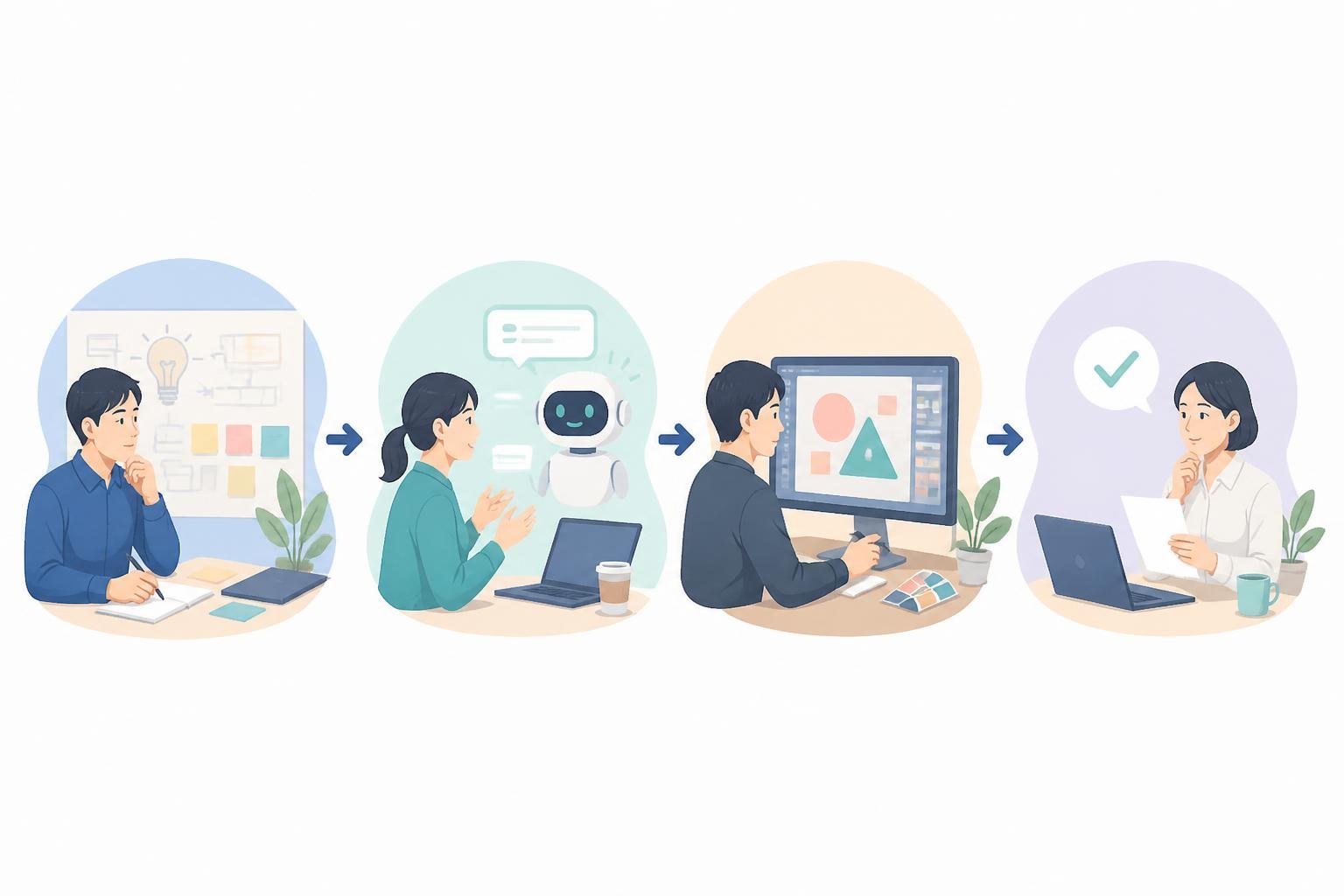
完全にAI頼りではまだまだ難しい
ChatGPTだけで完結させようとせず、FigmaやAdobe XD、Photoshopといったデザインツール、そしてブラウザの検証機能と組み合わせて使うのが現実的な運用です。
ChatGPTは「言葉での構想整理」「コードの叩き台作成」「アイデアの壁打ち相手」として力を発揮します。
一方、実際のビジュアルの仕上げや、ピクセル単位の調整、写真素材とのバランス確認は、専用のデザインツールや人の目に任せる方が確実です。
両者を対立させるのではなく、役割を分けて使うことで、制作スピードと品質の両立がしやすくなります。
特に初心者〜中級者の方は、まずChatGPTで構成案とコードの土台を作り、そこから慣れたツールで肉付けしていく流れが取り組みやすいでしょう。
2026年版まとめ:ChatGPTのWEBデザイン活用の落とし所
改めて整理すると、ChatGPTのWEBデザインはどこまで使えるか2026年版という問いへの答えは、「構想からコードの初稿までは十分実用的、仕上げと検証は人が担当」というバランスに落ち着きます。
デザイン案の壁打ち、セクション構成の整理、HTML・CSSの叩き台作成といった工程では、作業時間を大きく圧縮できる可能性があります。
一方で、ブランドとの相性調整、複数端末での表示確認、アクセシビリティの実測といった品質保証の部分は、引き続き人の判断と作業が欠かせません。
この役割分担を意識しながら使えば、ChatGPTはWEBデザインの現場で頼れる相棒になってくれます。
まずは小さな案件やページの一部から取り入れてみて、自分たちの制作フローに合った使い方を見つけていくのがおすすめです。
デザインツールとの連携で広がる使い方
ここまではChatGPT単体での活用範囲を見てきましたが、2026年版の実務ではプラグインやAPI連携によって使い方の幅がさらに広がっています。
特にFigmaのプラグイン経由でChatGPTを呼び出したり、コードエディタと連携させて生成コードをそのまま編集画面に反映させたりする仕組みは、単なるチャット形式でのやり取りより作業効率が上がる場面が多いです。
たとえば、VS CodeやCursorといったエディタ上でChatGPTベースの補完機能を使うと、HTMLやCSSを書きながらリアルタイムで提案を受け取れます。
この場合、チャット画面を行き来する手間が減るため、コーディング作業そのもののスピードが上がりやすいのが特徴です。
ただし、連携ツールが増えるほど「どこまでAIに任せて、どこから自分で確認するか」の線引きが曖昧になりがちです。ツールを導入する際は、次のような基準を先に決めておくと迷いにくくなります。
- 生成されたコードは必ず一度ローカル環境で動作確認してから採用する
- プラグイン経由の提案でも、配色やレイアウトの最終判断は人が行う
- 複数ツールを併用する場合、どのツールで何を任せるかをチーム内で共有しておく
ChatGPTで構成やアイデアを作り、Figmaで実際のデザインに落とし込む流れを覚えたい場合は、Figmaを一通り触りながら学べる本を1冊併用すると理解しやすいです。
価格・在庫をAmazonで確認
この商品リンクにはアフィリエイトリンクを使用しています。気になる商品があれば、こちらからご購入いただけるとサイト運営の励みになります。
よくある質問
ChatGPTだけでWEBサイトのデザインを完成させることはできますか?
構想やコードの叩き台までは十分実用的ですが、ブランドとの相性調整や複数端末での表示確認、アクセシビリティの最終チェックは人の作業が必要です。完全に丸投げするのではなく、初期段階の相棒として活用するのが現実的です。
ChatGPTが生成したHTML・CSSはそのまま本番環境で使えますか?
基本的なレイアウトや部品のコードは実用的ですが、古い書き方や非推奨プロパティが混ざることがあります。実装前に最新のブラウザ対応状況を確認し、複数端末で表示崩れがないかチェックしてから使いましょう。
デザイン案が平凡になってしまうのはなぜですか?
抽象的な指示だけで依頼すると、過去の膨大な事例に基づいた無難な提案しか返ってきにくいためです。ターゲット層や業種、参考サイトの特徴などを具体的に伝えることで、提案の精度が上がります。
レスポンシブ対応はChatGPTだけで確認できますか?
メディアクエリの基本的な考え方は説明してもらえますが、実際に複数端末で崩れなく表示されるかはコードだけでは分かりません。実機やブラウザの検証ツールを使った確認が別途必要です。
アクセシビリティ対応もChatGPTに任せられますか?
altテキストの付け方やARIA属性の基本的な使い方は教えてもらえますが、コントラスト比の実測やスクリーンリーダーでの読み上げ確認は専用ツールでの検証が必要です。

READER SIGNALS
コメントを残す
記事を読んだ感想、実際に試した結果、補足情報や疑問点を気軽に共有してください。