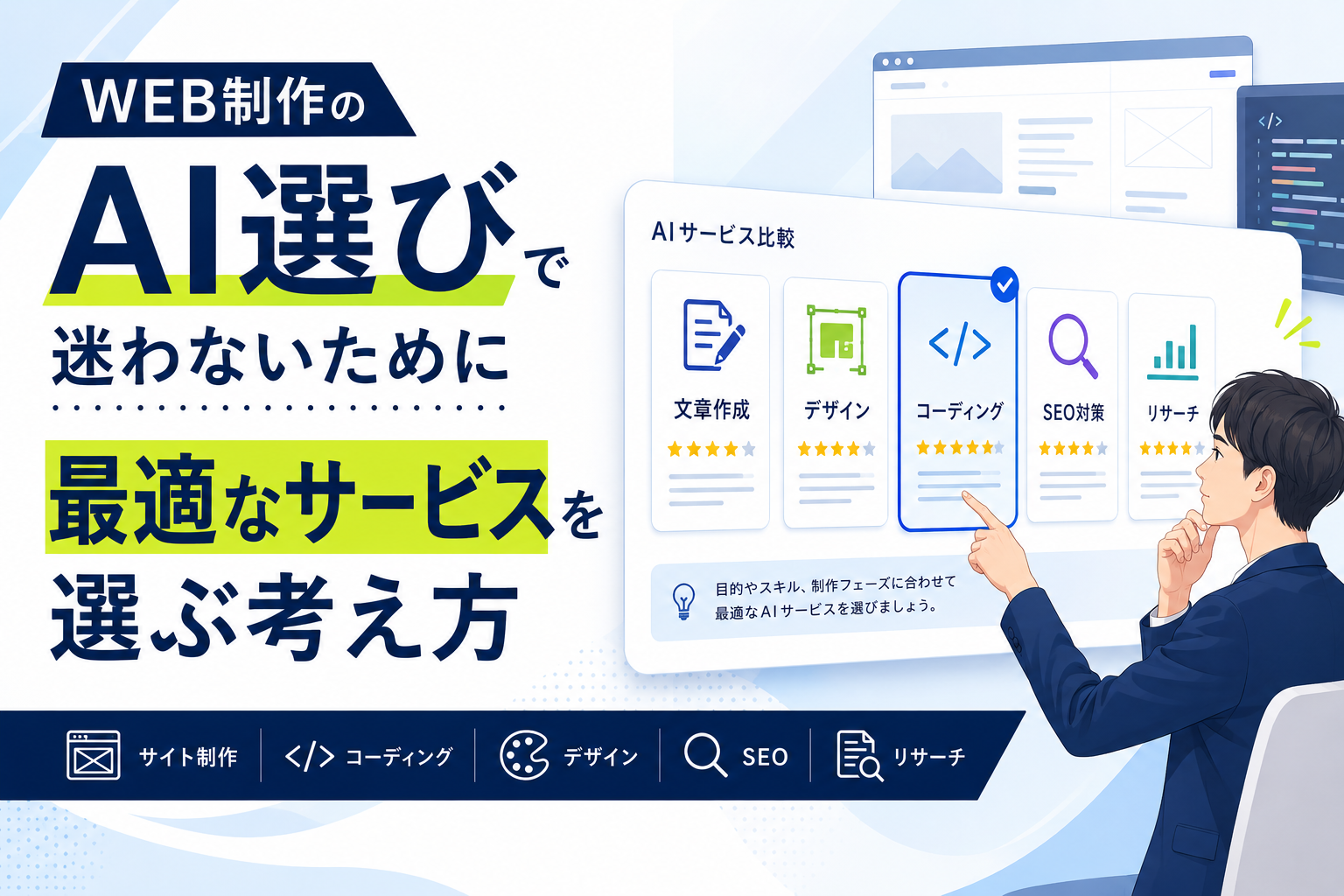

この記事で分かること
結論からいうと、WEB制作でAIを使うなら「ChatGPTを軸にして、そこから必要な特化AIへ枝を伸ばしていく」使い方が一番失敗しにくいです。
例えば基本的にはChatGPTを使い、もっと文章を好みに変えたい場合はClaude、画像をもっと思い通りにしたい場合はCanvaやNanoBanana、動画はGrok、といった具合に役割分担すると、それぞれのツールの得意分野だけをうまく引き出せます。
- WEB制作におすすめのAIサービスと、それぞれの立ち位置
- なぜChatGPTを軸にするのが良いのか
- 文章・画像・動画それぞれで枝分かれさせるツールの選び方
- 料金比較と、無料版・有料版で差が出やすいポイント
- 導入の具体的な手順と、つまずきやすい注意点
そもそもWEB制作でAIを使うメリットとは?
WEB制作の現場では、デザイン、コンテンツ生成、コーディングとやることが多岐にわたります。
そのすべてを人力でこなそうとすると、今の時代どうしても時間も体力も足りません。
ここでAIツールを味方につけると、作業のスピードと品質の安定という2つの効果が同時に得られます。
特に納期が迫っている案件や、少人数で複数のサイトを回している制作者にとっては、AIの補助があるかないかで負担が大きく変わってきます。
AIは「全部を任せる相手」ではなく「作業時間を圧縮してくれる相棒」と考えると、うまく付き合えます。仕上げの判断は人間、たたき台づくりはAI、という役割分担が基本です。
実践者が選ぶおすすめAIサービス一覧
WEB制作でよく使われるAIサービスを並べてみると、実はそれぞれ得意分野がはっきり分かれています。
まずは全体像を一覧で押さえておきましょう。
| サービス名 | 主な用途 | 特徴 |
|---|---|---|
| ChatGPT | 文章作成・企画・画像・コーディング | 記事構成、文章作成、コード生成、画像やファイルの分析まで幅広く使える対話型AIです。 |
| Claude | 長文作成・分析・コーディング | 長い資料の整理や自然な文章作成、複雑な内容の分析に向いています。テキスト・コード・画像も扱えます。 |
| Gemini | 情報整理・文章・画像・ファイル分析 | Googleが提供するAIアシスタントです。文章や画像、PDFなどを使った情報整理にも活用できます。 |
| Microsoft Copilot | 資料作成・業務効率化 | Word、Excel、PowerPoint、Outlookなどを使った文章・資料作成や日常業務の補助に向いています。 |
| GitHub Copilot | コーディング | コードの続きを提案したり、関数の作成や修正、コードの説明をサポートしたりする開発者向けAIです。 |
| Perplexity | 調査・情報収集 | Web上の情報を検索し、参照元を示しながら回答してくれるため、記事の下調べや事実確認に向いています。 |
| Canva | デザイン | 直感的な操作でプロ並みのデザインが実現可能 |
| Copy.ai | コンテンツ生成 | クリエイティブなテキスト生成に特化しています |
| Figma | デザイン・プロトタイピング | 共同作業がしやすいデザインツールです |
| WordLift | SEO最適化 | AIによるコンテンツのSEO分析ができます |
これだけツールが揃うと「結局どれを使えばいいのか」と迷う人も多いはずです。
ここからは、実際にどう組み合わせて使うのが現実的かを、順を追って見ていきます。
それでもChatGPTが総合的にサポートしてくれる
色々なAIサービスを見比べていくと、最終的に「まずChatGPTを開く」という結論に落ち着く人が多いのではないでしょうか。理由はシンプルで、企画、構成案、コピー、コード、質問への即答まで、WEB制作の工程をまたいで幅広くカバーしてくれるからです。
Canvaは画像、Grokは動画、Copy.aiは広告文と、特化型のツールはそれぞれ強みを持っています。
ただし、特化ツールだけを単独で使っていると、企画の相談相手がいない、コードの疑問をすぐ聞けない、といった場面で手が止まりがちです。
その点ChatGPTは、サイト構成の壁打ち相手にもなれば、簡単なHTML/CSSの相談にも乗ってくれますし、他ツールに渡すプロンプト自体を一緒に考えてくれることもあります。
いわば「制作全体のハブ」として機能してくれる存在です。だからこそ、まずはChatGPTを土台に据えて、そこから必要な場面ごとに特化AIを枝分かれさせていく形が、無理なく続けられる使い方だと感じます。
文章はClaude、画像はCanvaやNanoBanana、枝を分けて使う
ChatGPTを軸にしつつも、用途によっては別のAIのほうが得意な場面があります。
ここは無理に1つに絞らず、目的別に切り替えるのが賢いやり方です。
- 長文のライティングならClaude記事全体のトーンを保ったまま長い文章を書かせたいとき、Claudeは文脈の一貫性や自然な言い回しに強みがあります。ブログ記事やLPの本文づくりで頼りになる場面が多いツールです。
- デザイン素材ならCanvaバナー、SNS投稿画像、テンプレートベースのビジュアル制作は、やはりCanvaが使いやすいです。既存テンプレートを組み合わせられるので、ゼロから作るより圧倒的に早く仕上がります。
- イメージ画像や素材生成ならNanoBananaプロンプトから独自の画像を生成したい場合は、NanoBananaのような画像生成AIが役立ちます。ストック素材にない雰囲気の画像を用意したいときの選択肢になります。
ポイントは「ChatGPTで全部完結させよう」と欲張らないことです。
文章の骨格や構成案はChatGPTで固めておき、清書のトーン調整はClaude、画像はCanvaやNanoBananaに任せる。こうして工程ごとに得意なツールへバトンを渡していくと、全体のクオリティが底上げされます。
動画生成ならGrokが一つ抜けている印象
動画生成に関しては、現状Grokがひとつ頭抜けている印象があります。
WEBサイトのヒーローセクションに使う短尺動画や、SNS用のプロモーション動画など、テキストからの動画生成の精度とスピードで存在感を見せています。
動画は画像や文章と違って、修正のやり直しにかかる時間コストが大きい分野です。
だからこそ、最初の生成精度が高いツールを選んでおくと、後工程の手直しが減って結果的に効率が良くなります。動画をWEB制作に取り入れたいなら、まずGrokを試してみる価値は十分にあります。
手順:AIサービスを導入する方法
ツールの特徴が分かったところで、実際にどう導入していくかを見ていきましょう。
いきなり全部を揃える必要はなく、段階を踏んで取り入れるのがコツです。
- ニーズを明確にするまずは、どの工程にAIの力を借りたいのかをはっきりさせましょう。デザインが主な課題ならCanva、文章の質を上げたいならClaude、企画の壁打ち役が欲しいならChatGPT、という具合に工程と目的を紐づけて考えます。
- まずはChatGPTから試す特化ツールを何個も同時に試すと管理が大変になるので、最初はChatGPTだけで一通りの工程を回してみるのがおすすめです。物足りない部分が見えてきたら、そこに特化AIを足していきます。
- サービスを試用する多くのAIサービスには無料プランやトライアル期間があります。実際に触ってみて、自分たちの制作フローに馴染むかどうかを確認しましょう。
- 運用体制を整える導入後は、チーム全体でどのツールを何のために使うのかルールを決めておきます。担当が変わっても迷わないよう、簡単なマニュアルを残しておくと安心です。
- 効果を測定する実際に運用を始めたら、作業時間の短縮やアウトプットの質を定期的に振り返りましょう。合わないツールは無理に使い続けず、乗り換えを検討して大丈夫です。
選定時の判断基準
AIサービスを選ぶときは、次の3つの軸で見ておくと判断がぶれません。
- コストパフォーマンス無料版でどこまでできるか、有料版に上げるとどれだけ差が出るかを事前に把握しておきましょう。
- 機能の充実度自分たちが必要とする機能が、無料の範囲でカバーされているか確認します。
- サポート体制トラブルが起きたときに、日本語で問い合わせできるか、レスポンスは早いかも意外と重要なポイントです。
AIサービス活用時の注意点
便利なAIサービスですが、使い方を誤ると思わぬトラブルにつながることもあります。
導入前に押さえておきたい注意点をまとめます。
利用規約とデータの取り扱いは必ず確認しておきましょう。特に顧客情報や未公開の企画内容を入力する場合は、学習利用の可否をチェックしておくと安心です。またAIが生成した内容は事実と異なることもあるため、最終チェックは必ず人の目で行いましょう。

AIサービスを効果的に活用するための具体的手順
ツールを選んだら、次は実際の運用フェーズです。
特にプロジェクトの立ち上げ時は、ここでの手順が後々の使いやすさを左右します。
- プロジェクトの範囲を確認するAIをどの工程に使うか、プロジェクト全体を見渡してから決めます。Canvaはデザイン、Claudeは記事本文、というように担当範囲を最初に整理しておくと、後から迷いません。
- 初期設定を行うCanvaならブランドカラーやロゴを登録し、Claudeなら希望するトーンや文体をあらかじめ伝えておきます。この一手間で、以降のアウトプットの質がぐっと安定します。
- ワークフローを見直すAIを導入すると、これまでの作業の流れが変わることがあります。チームで話し合いながら、無駄な工程を削っていきましょう。
- 定期的なフィードバックを行う実際に使ってみた感想をチームで共有する場を設けます。Figmaのプロトタイプを見ながら意見を出し合うだけでも、改善点が見えてきます。
- 効果測定と改善策の実施SEOツールで検索順位の変化を追う、CTRの推移を見るなど、数字で効果を確認しましょう。うまくいった部分は継続し、成果が出ない部分は別の手法に切り替えます。
AIツールごとの比較:利用シーンに合わせた選び方
主要なAIサービスを利用シーン別に比較すると、自分に合ったツールがより見えやすくなります。
| サービス名 | 主な適用シーン | 選定基準 |
|---|---|---|
| Canva | デザイン制作全般、特にSNSや広告のバナー作成 | 直感的なユーザーインターフェースが求められる場合 |
| Copy.ai | マーケティングコンテンツ、商品説明、SNS投稿 | クリエイティブな文章が求められ、自動化が必要な場合 |
| Figma | チームでのコラボレーションデザイン、プロトタイピング | リアルタイムでフィードバックを受ける機会が多い場合 |
| WordLift | SEO対策コンテンツ、分析を通じての最適化 | 長期的なコンテンツ戦略が求められる場合 |
料金比較:無料版と有料版で差が出やすいポイント
AI選びで見落とされがちなのが、無料版と有料版の差です。
「無料でも十分使える」と思って導入したものの、本格的に使い始めると機能制限にぶつかるケースは珍しくありません。
- ChatGPT無料版でも日常的な相談や下書き作成には十分ですが、有料版は応答速度や最新モデルの利用、長文の処理能力で明確に差が出ます。制作の主軸として使うなら有料版の価値は大きいです。
- Claude無料枠は利用回数に制限があるため、長文の記事を毎日書くような使い方だとすぐに上限に達します。継続的な執筆用途なら有料プランがほぼ必須になります。
- Canva無料でも基本的なデザインは十分作れますが、プレミアム素材やブランドキット機能は有料版限定です。案件が増えるほど有料版の恩恵を感じやすくなります。
無料版はあくまで「お試し」と割り切って、実際の制作に本腰を入れる段階では有料版への切り替えを前提に予算を組んでおくと、後から慌てずに済みます。
失敗例とその対策
AIサービスは万能ではないため、使い方を誤ると期待外れの結果に終わることもあります。
よくある失敗パターンと、その対策を見ておきましょう。
- 過信による失敗Copy.aiで生成した文章をそのまま投稿し、自社のブランドトーンとずれてしまった例があります。生成物は必ず一度読み直し、必要な部分は手直ししてから公開しましょう。
- ツールの不適切な選択Canvaを選んだものの、実際にはより複雑なレイアウト調整が必要だったというケースもあります。導入前にチームの要件をすり合わせておくことが大切です。
- 初期設定の不備ブランドカラーやトーンの設定を後回しにした結果、生成物の統一感が出ず、結局手直しに時間がかかった例もあります。初期設定は面倒でも最初に済ませておきましょう。
AIサービスの活用におけるケーススタディ
実際にどう活用されているのか、具体的な事例を見てみるとイメージが掴みやすくなります。
ここでは3つのケースを紹介します。
1. デザイン制作におけるCanvaの成功例
ある中小企業では、Canvaを使ってSNSキャンペーン用のデザインを制作しました。
従来は外注に頼っていたためコストがかさんでいましたが、Canvaの導入で費用を30%削減し、制作スピードも大きく向上しています。あらかじめ用意したテンプレートを使い回すことで、作業時間はおよそ50%短縮できました。
2. コンテンツ生成におけるCopy.aiの失敗と改善
マーケティングチームがCopy.aiで広告文を生成したところ、最初は商品の特性がうまく反映されない内容になってしまいました。そこで生成プロセスにガイドラインを設け、トーンやスタイルを事前に明確化。
次のキャンペーンではコピーの質が大きく改善し、CTR(クリックスルー率)が2倍になったという実績が出ています。
3. Figmaによるチームコラボレーションの強化
あるデザイン会社では、Figma導入前はデザインレビューに時間がかかり、フィードバックを集めるだけでも一苦労でした。
Figma導入後はリアルタイムで変更を共有できるようになり、その場でフィードバックを反映できる環境が整いました。結果としてプロジェクトの納期が約1週間短縮され、クライアントからの評価も上がっています。
実際の導入後の調整と改善点
AIサービスは導入して終わりではなく、使いながら調整していくことで真価を発揮します。運用フェーズで意識したいポイントをまとめます。
- 運用の定期見直し導入後は定期的に運用状況を振り返り、必要ならプロセスを調整しましょう。トレンドの変化にも対応しやすくなります。
- 変化するニーズに対する適応チームやプロジェクトのニーズは時間とともに変わっていきます。新機能のアップデート情報はこまめにチェックしておきましょう。
- フィードバックを基にした改良実際に使っているメンバーの声は貴重な情報源です。定期的に話し合う場を設けることで、活用の幅がさらに広がります。
まとめ
WEB制作でAIを使いこなすコツは、1つのツールに全部を背負わせないことです。
まずChatGPTを軸に据えて、企画、文章の下書き、コードの相談まで一通りこなしてもらう。
そのうえで、文章の仕上げはClaude、画像はCanvaやNanoBanana、動画はGrokというように、必要な場面ごとに枝を伸ばして特化AIを取り込んでいく。
この「幹と枝」の考え方が、遠回りせずにクオリティを上げていく一番現実的な方法だと思います。
初心者や中級者の方も、最初からすべてのツールを揃える必要はありません。まずはChatGPTで基本の流れを掴み、物足りなさを感じた部分から少しずつ特化ツールを足していく。その順番であれば、無理なくAI活用のスキルを積み上げていけるはずです。
よくある質問
WEB制作に使えるAIサービスはどれですか?
ChatGPT、Claude、Canva、NanoBanana、Grok、Figma、Copy.aiなど、用途ごとにさまざまなAIサービスがあります。まずChatGPTを軸にして、必要な場面ごとに特化ツールを足していくのがおすすめです。
AIサービスを選ぶ際の判断基準は?
コストパフォーマンス、機能の充実度、サポート体制の3つを軸に考えるとぶれません。無料版と有料版で機能差が大きいツールも多いので、事前の確認が大切です。
AIツールの導入手順は?
ニーズの明確化、まずChatGPTでの試用、他サービスでの試用、運用体制の整備、効果測定という流れがスムーズです。
AI生成コンテンツは信頼できますか?
生成された内容は必ず人の目で確認しましょう。特にブランドイメージや事実関係に関わる部分は、公開前のチェックを欠かさないことが大切です。
どのAIツールが初心者におすすめですか?
まずはChatGPTから始めるのが分かりやすいです。文章まわりで慣れてきたらCanvaで画像制作にも触れてみると、徐々に使い分けの感覚がつかめます。


READER SIGNALS
コメントを残す
記事を読んだ感想、実際に試した結果、補足情報や疑問点を気軽に共有してください。